
PC, Office & Kommunikation
Schreiben, surfen, recherchieren, telefonieren – die IntegraMouse AIR verwandelt jeden Computer, jedes Tablet und jedes Smartphone in einen vollwertigen Arbeitsplatz. Ganz ohne Hände, ganz ohne lange Einarbeitung.
Plug & Play auf allen Plattformen
Kein Treiber notwendig, einfachste Installation: Die IntegraMouse AIR funktioniert sofort mit Windows 11, macOS 12, iOS 15, Android 14 und Linux. Einfach über USB anschließen oder per Bluetooth koppeln und loslegen.
Präzision wie mit einer Standardmaus
Cursor bewegen, klicken, doppelklicken, ziehen – alle Mausfunktionen lassen sich über minimale Lippenbewegungen sowie sanfte Saug- und Blasimpulse genauso präzise ausführen wie mit einer herkömmlichen Maus.
Kommunikation über das integrierte Mikrofon
Videotelefonie, Diktierfunktion und Sprachassistenz laufen über das eingebaute Mikrofon – ganz ohne zusätzliches Headset (im Kabelbetrieb).
Kabellos verbinden: IntegraMouse AIR per Bluetooth koppeln
So verbindest du die IntegraMouse AIR in wenigen Schritten kabellos mit deinem PC, Tablet oder Smartphone.
Stelle sicher, dass der Akku ausreichend geladen ist. Verwende dazu das mitgelieferte Ladegerät und lade den Akku vor der ersten Nutzung im Bluetooth-Betrieb.
 1
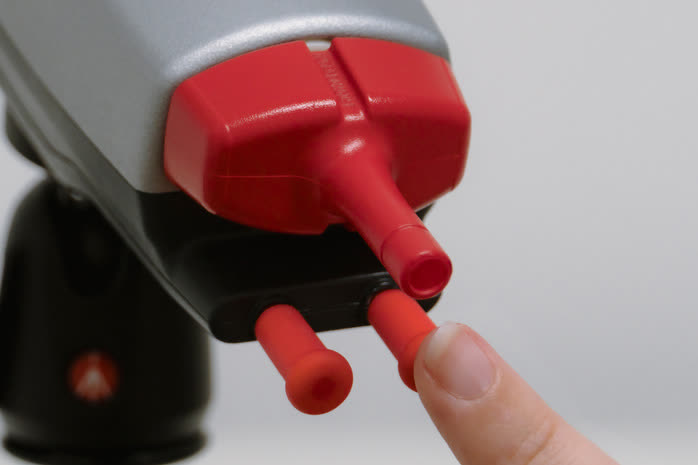
1 Einschalten
Drücke kurz auf die rechte Lippentaste, um die IntegraMouse AIR einzuschalten.
 2
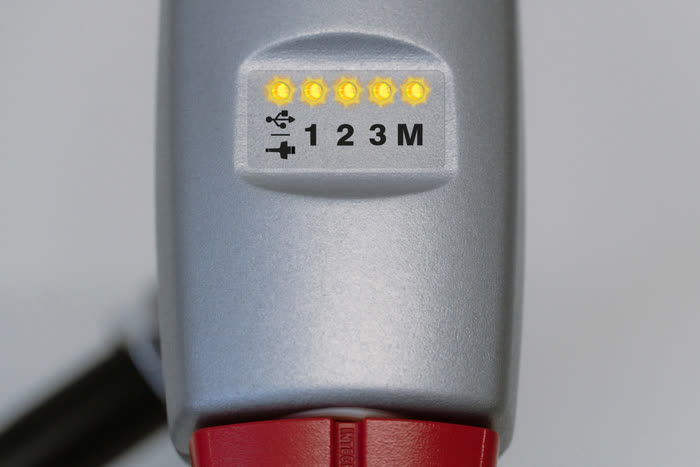
2 Kalibrierung
Alle LEDs leuchten kurz auf, die IMAIR kalibriert sich.
 3
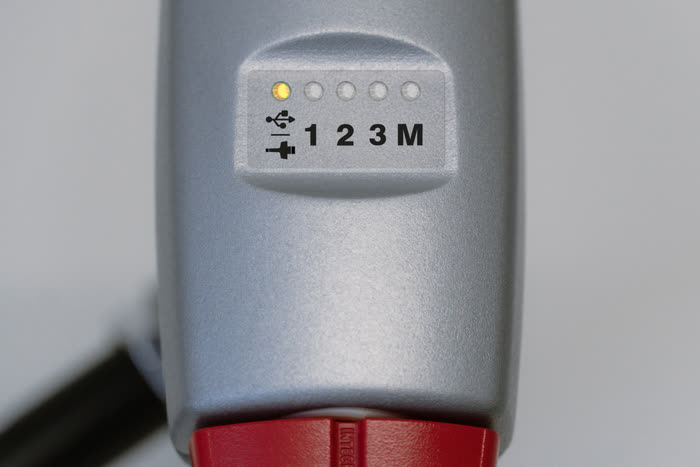
3 Kabelbetrieb erkannt
Die linke LED leuchtet.
 4
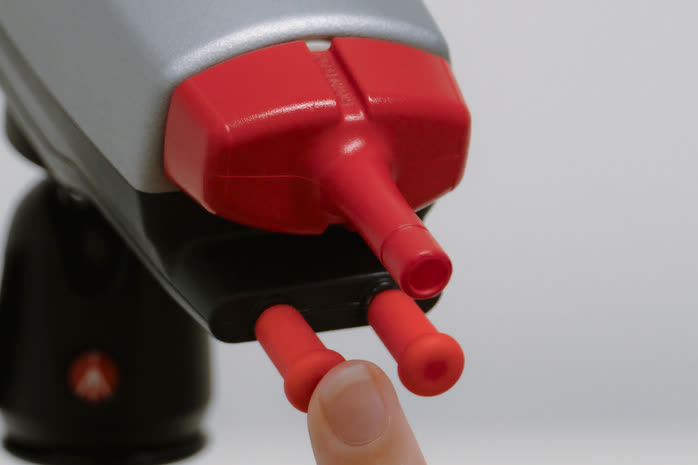
4 Kopplungsmodus starten
Drücke die linke Lippentaste für 3 Sekunden.
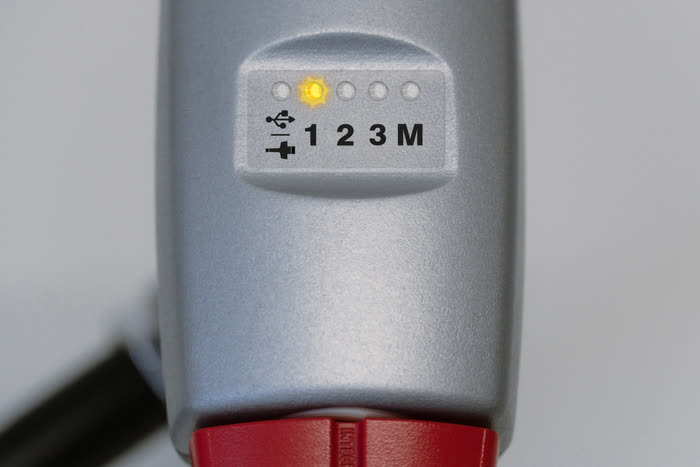 5
5 Position wird angezeigt
LED 1 beginnt orange zu blinken.
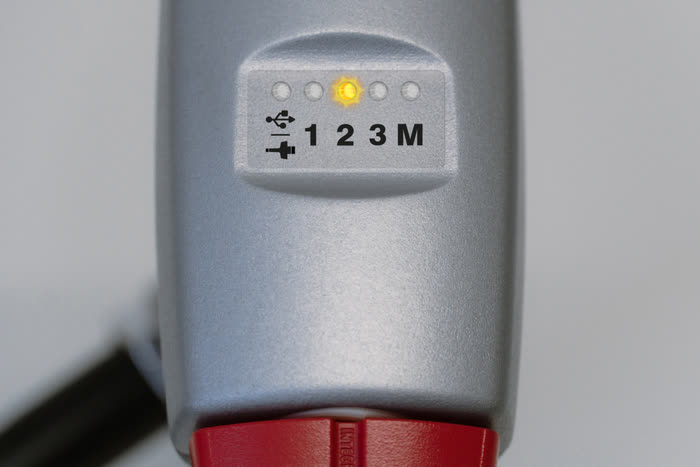 6
6 Position wählen
Wähle durch Drücken der linken Lippentaste die gewünschte Position (1, 2 oder 3).
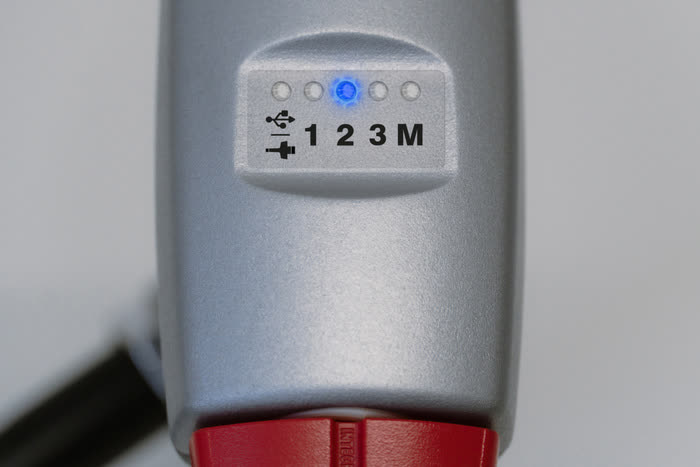 7
7 Bereit zum Koppeln
Warte kurz, bis die gewählte LED blau blinkt.
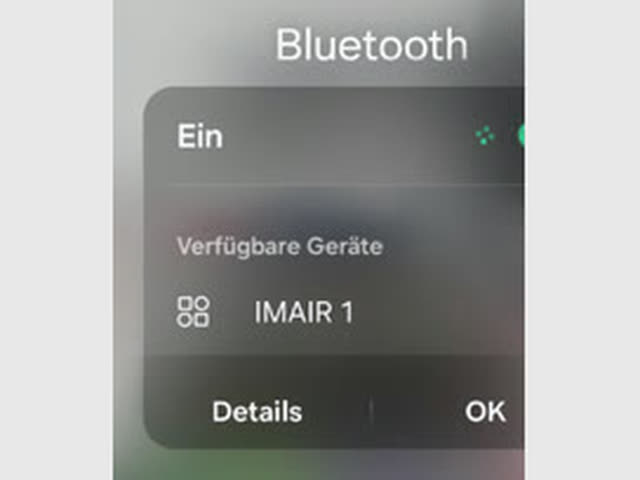 8
8 Gerätesuche starten
Starte die Gerätesuche auf deinem Endgerät und wähle „IMAIR" aus.
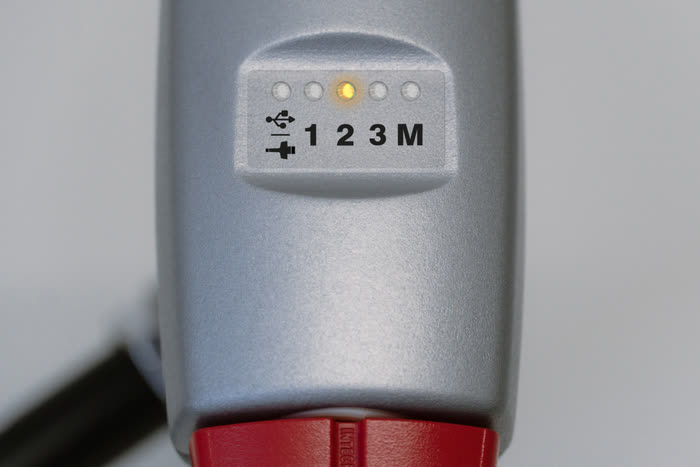 9
9 Erfolgreich gekoppelt
Das Blinken stoppt, die LED leuchtet orange.
Je nach Endgerät sind mitunter noch weitere Einstellungen nötig. Am iPhone musst du z.B. AssistiveTouch aktivieren, damit ein Mauszeiger angezeigt wird.